
Autel | SFD ontgrendelen
Bij bepaalde Volkswagen, Audi, Seat, Skoda en Cupra voertuigen kunnen diagnose- en servicefuncties beveiligd zijn met SFD. Met onderstaande stappen koppelt u de tweestapsverificatie en ontgrendelt u een beveiligde module via het Autel-diagnosesysteem.
Vooraf benodigd: een voorbereid Autel-account met Security Gateway-toegang, internetverbinding, toegang tot uw e-mailadres en een mobiele telefoon met Google Authenticator.
Heeft u nog geen voorbereid Autel-account met Security Gateway-toegang? Klik dan hier om uw Autel-account eerst voor te bereiden.
Menu's en meldingen kunnen per voertuig, Autel-model en softwareversie iets verschillen.
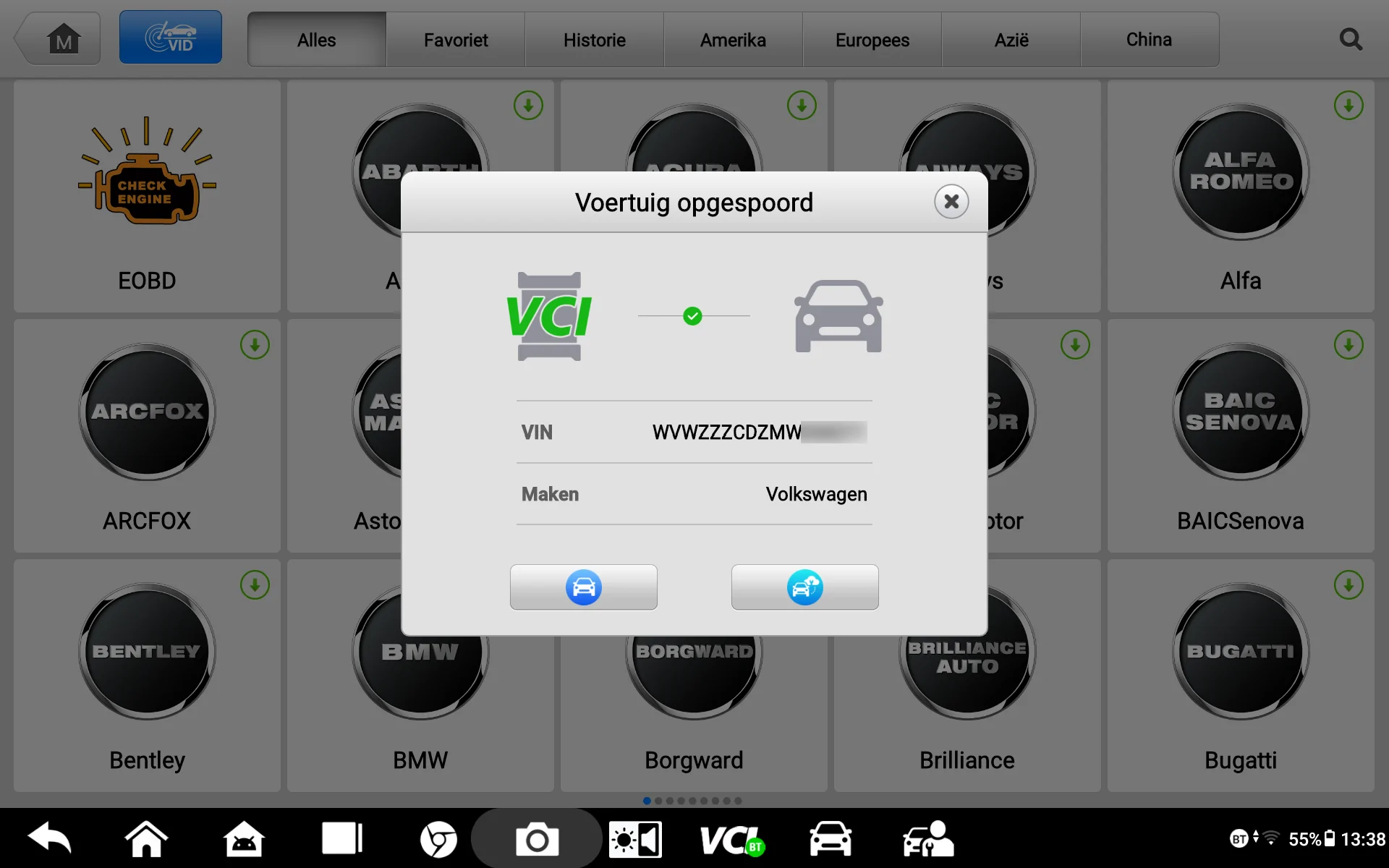
Stap 1. Diagnose openen en voertuig selecteren
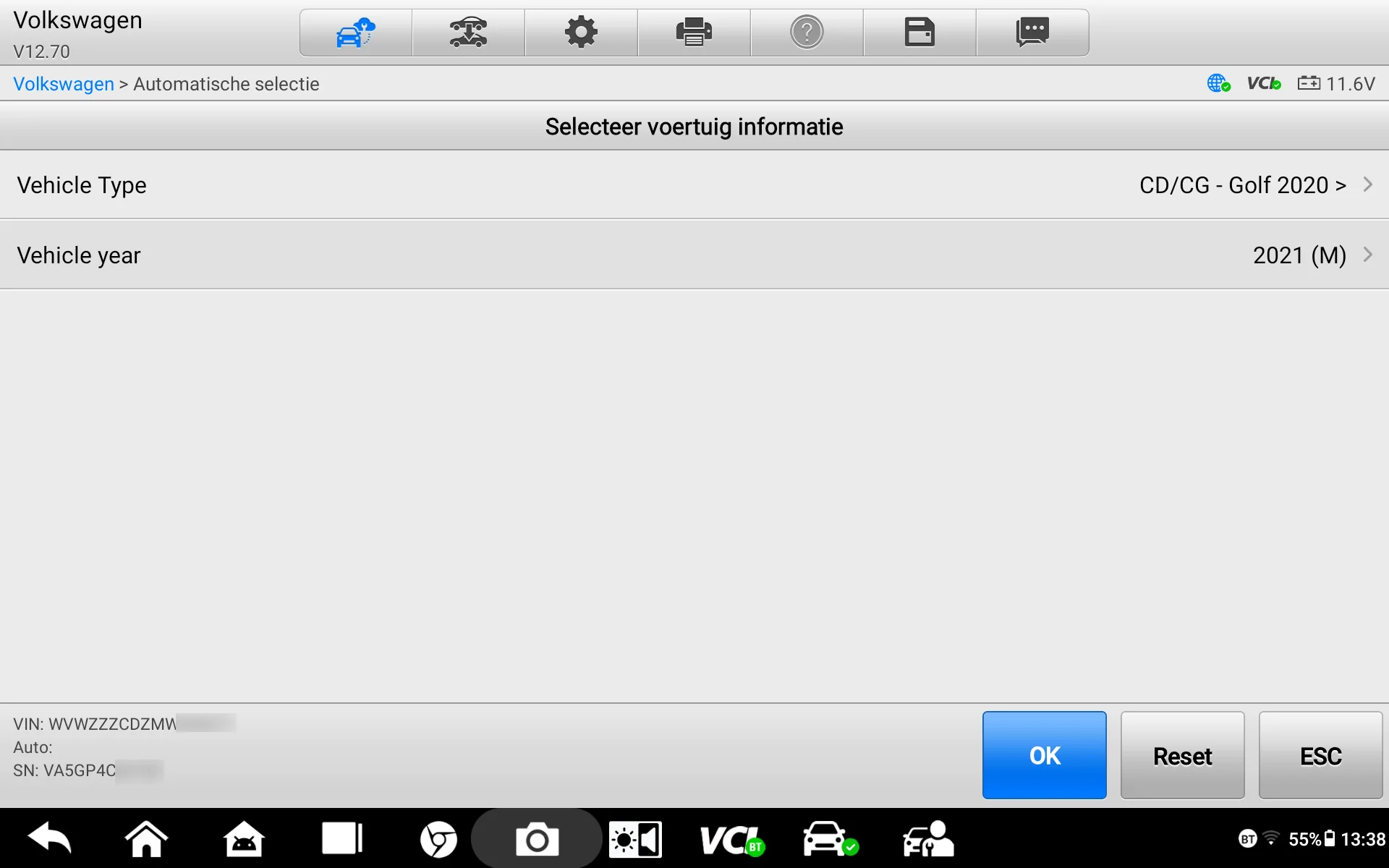
Open vanuit het hoofdmenu de diagnosefunctie en selecteer het juiste voertuig. Dit is het startpunt voor het vrijschakelen van SFD-beveiligde functies.
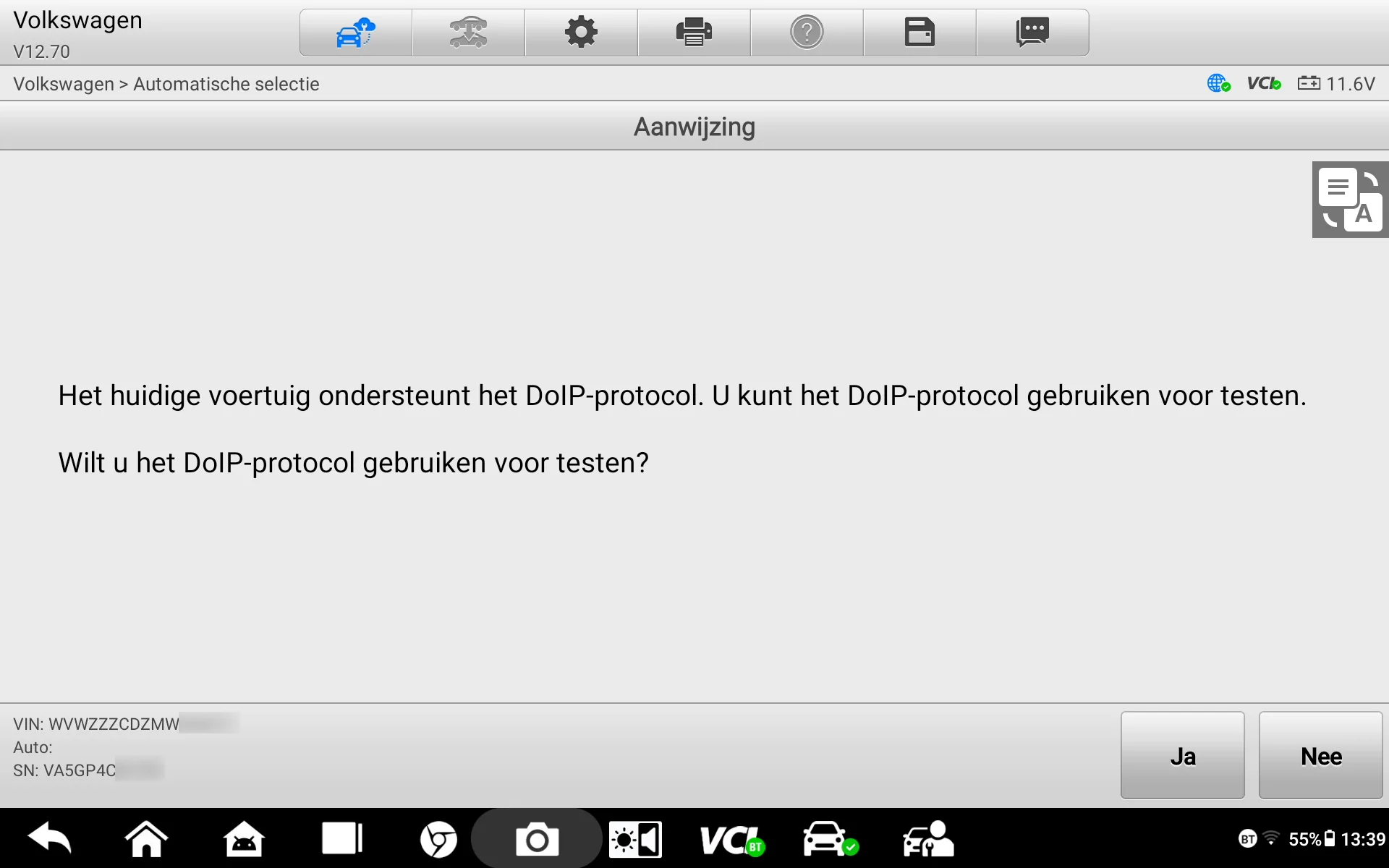
Stap 2. Do-IP protocol gebruiken
Kies bij de melding voor Ja om het Do-IP protocol te gebruiken. Voor Gateway- en SFD-vrijschakeling is Do-IP in veel gevallen nodig.
Stap 3. SFD-beveiliging herkennen
Wanneer het voertuig aangeeft dat SFD-beveiliging actief is, kies dan Link. Hiermee koppelt u de tweestapsverificatie aan het Autel-systeem.
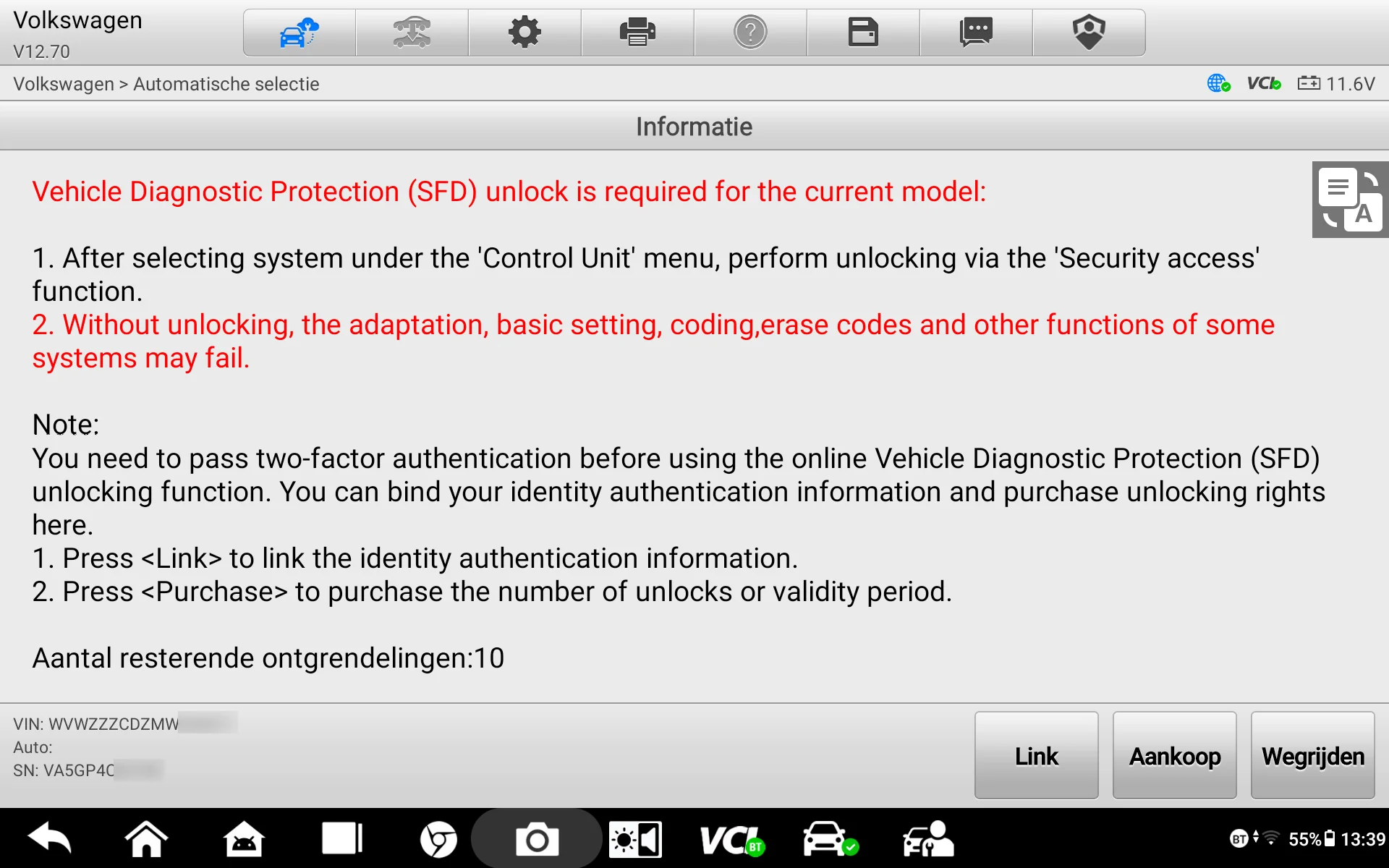
Stap 4. Verificatiesleutel aanvragen
Druk op Verzenden om de tweestapsverificatie-sleutel via e-mail te ontvangen. Deze sleutel gebruikt u daarna in de Google Authenticator-app.
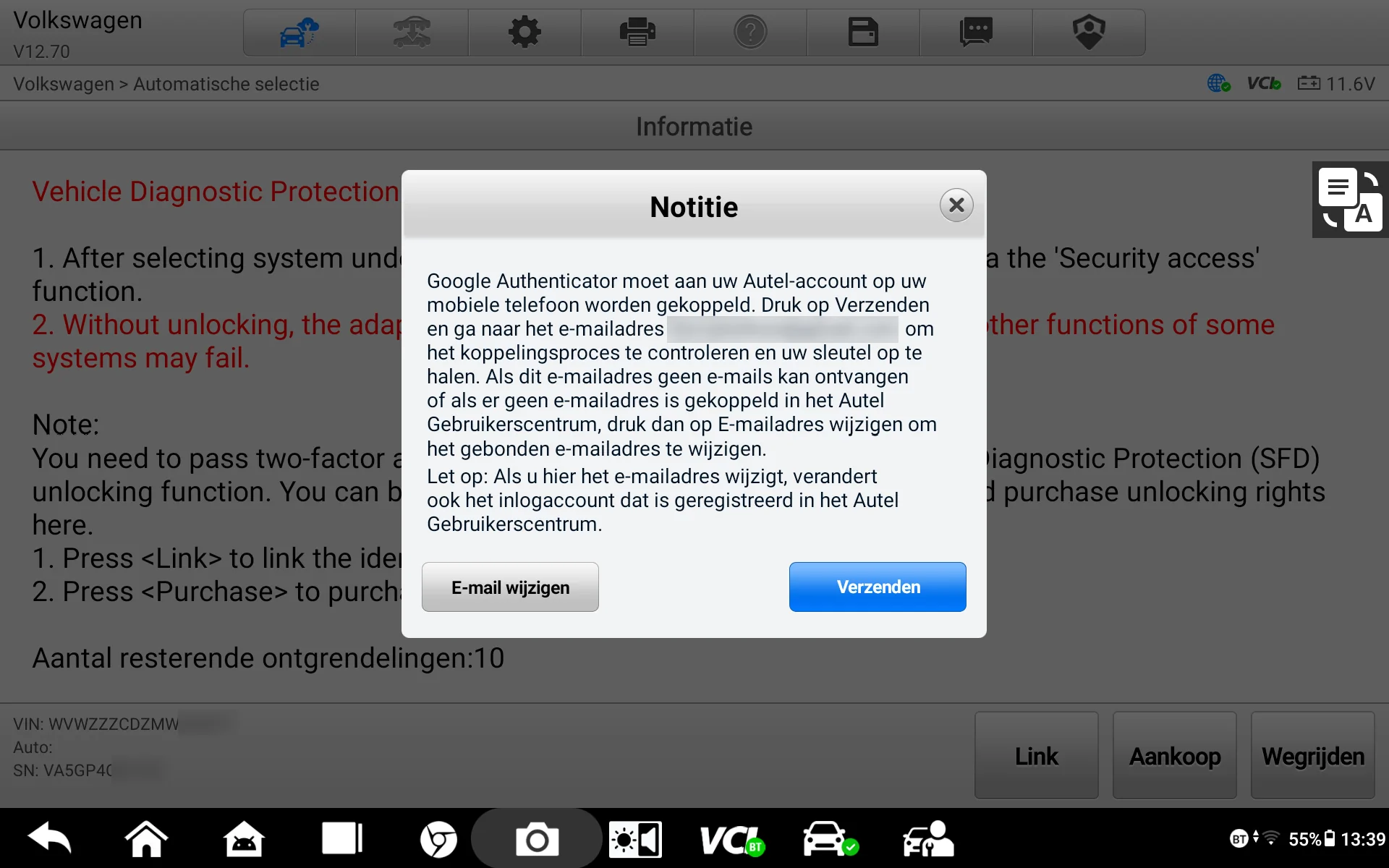
Stap 5. Google Authenticator installeren
Download de Google Authenticator-app via de App Store of Play Store. Open de app nadat deze is geïnstalleerd.
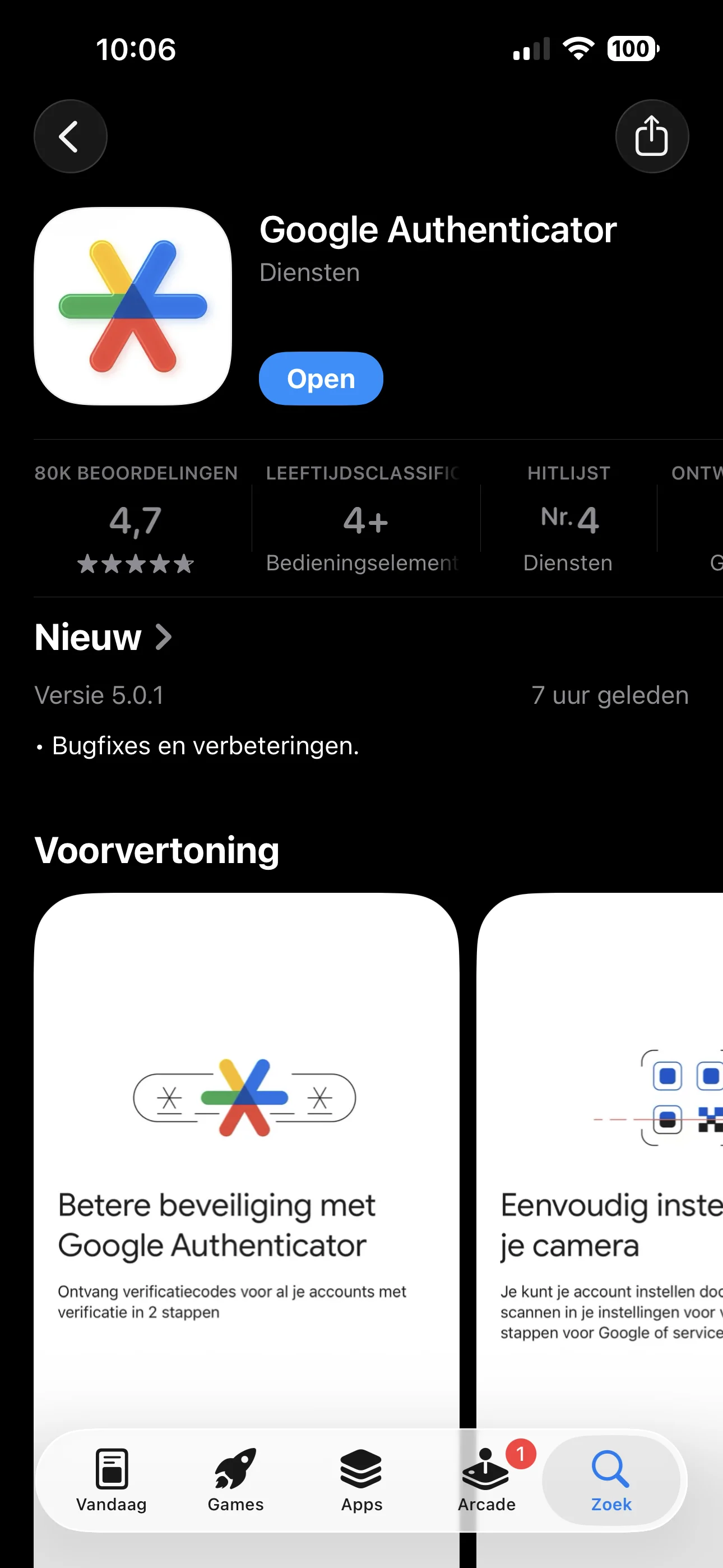
Stap 6. Instelsleutel toevoegen
Kies in Google Authenticator voor het toevoegen van een nieuwe sleutel en selecteer Instelsleutel invullen.
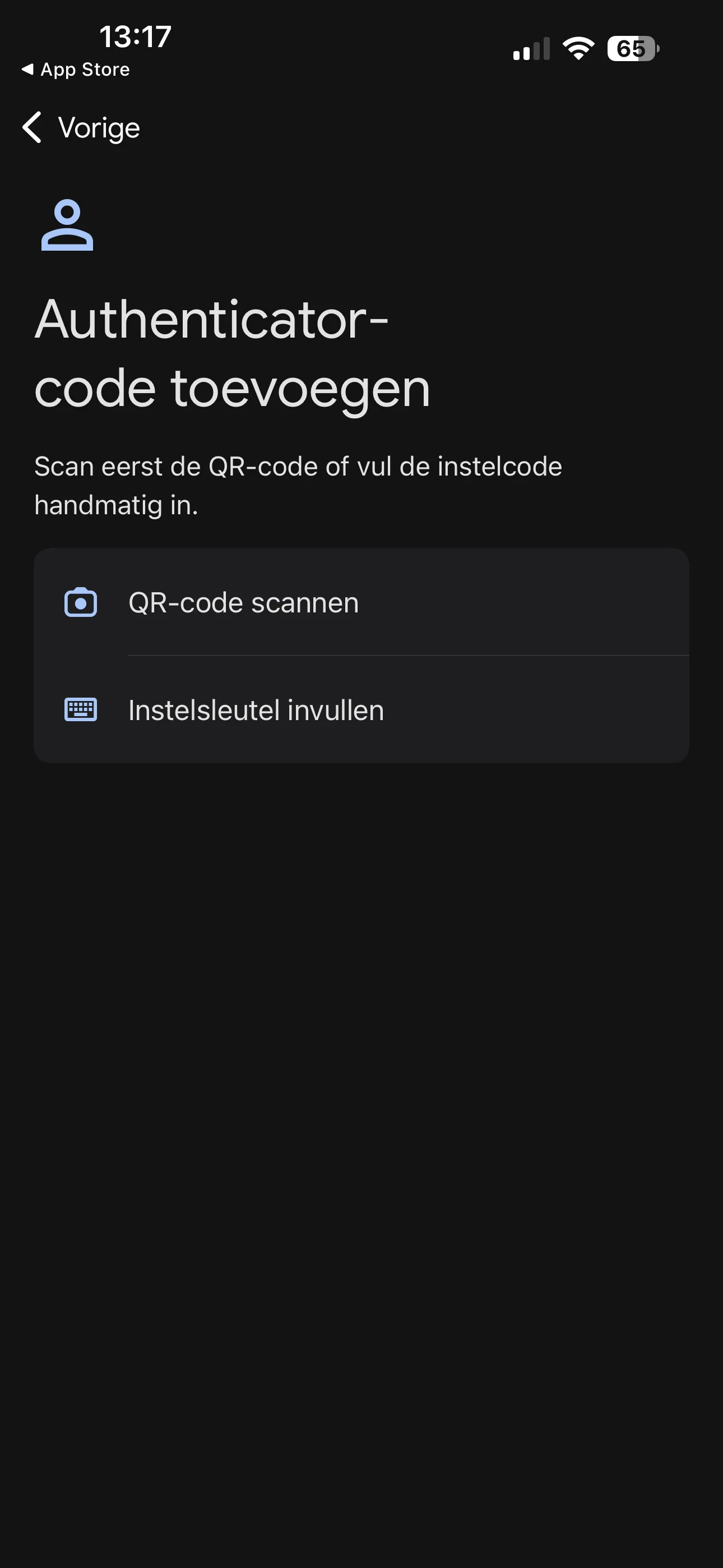
Stap 7. Secret key uit e-mail gebruiken
Open uw mailbox en kopieer of noteer de 16-cijferige secret key uit de Autel-mail. Gebruik deze sleutel om de Autel-verificatie in Google Authenticator aan te maken.
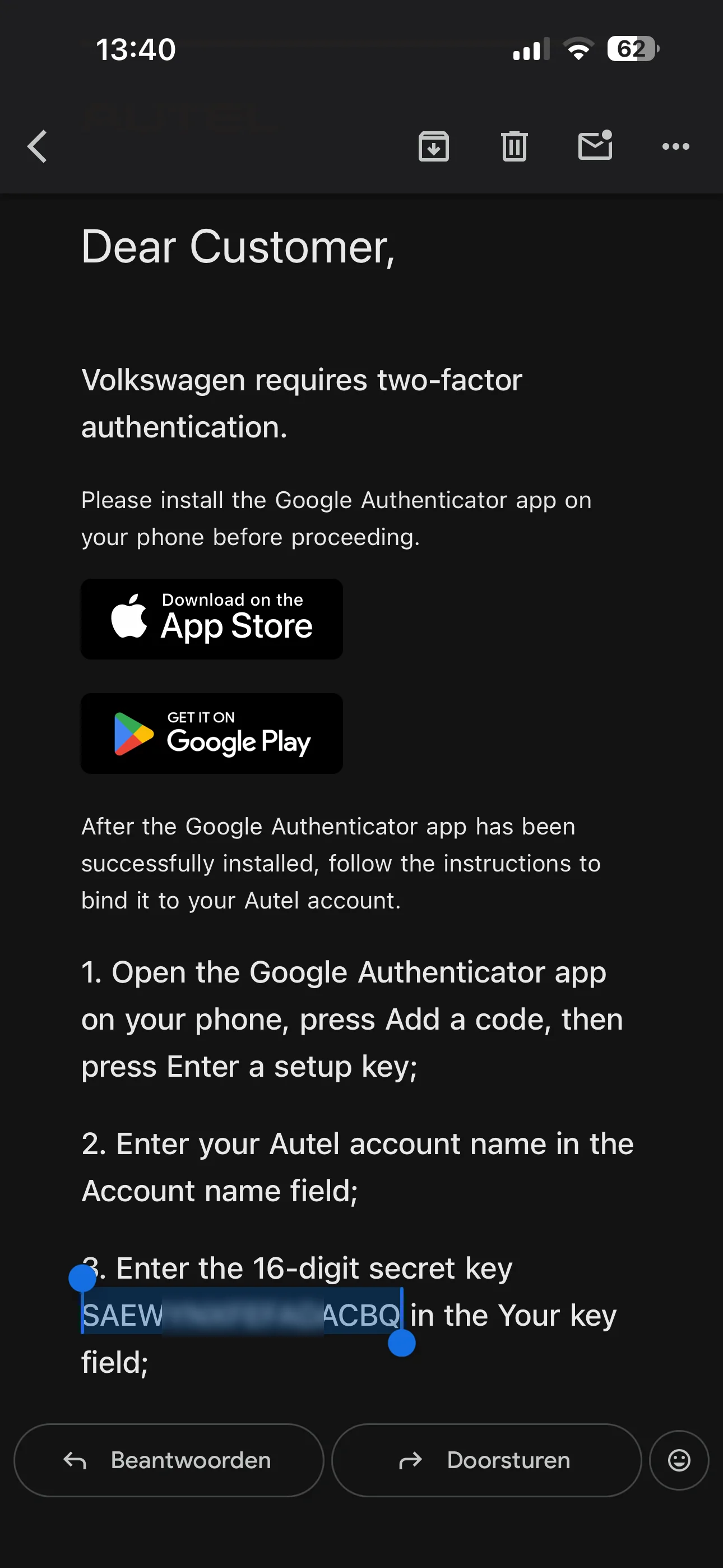
Stap 8. Autel-sleutel opslaan
Geef de sleutel een herkenbare naam, bijvoorbeeld MS906 Pro of Autel tablet. Vul de secret key in en druk daarna op Toevoegen.
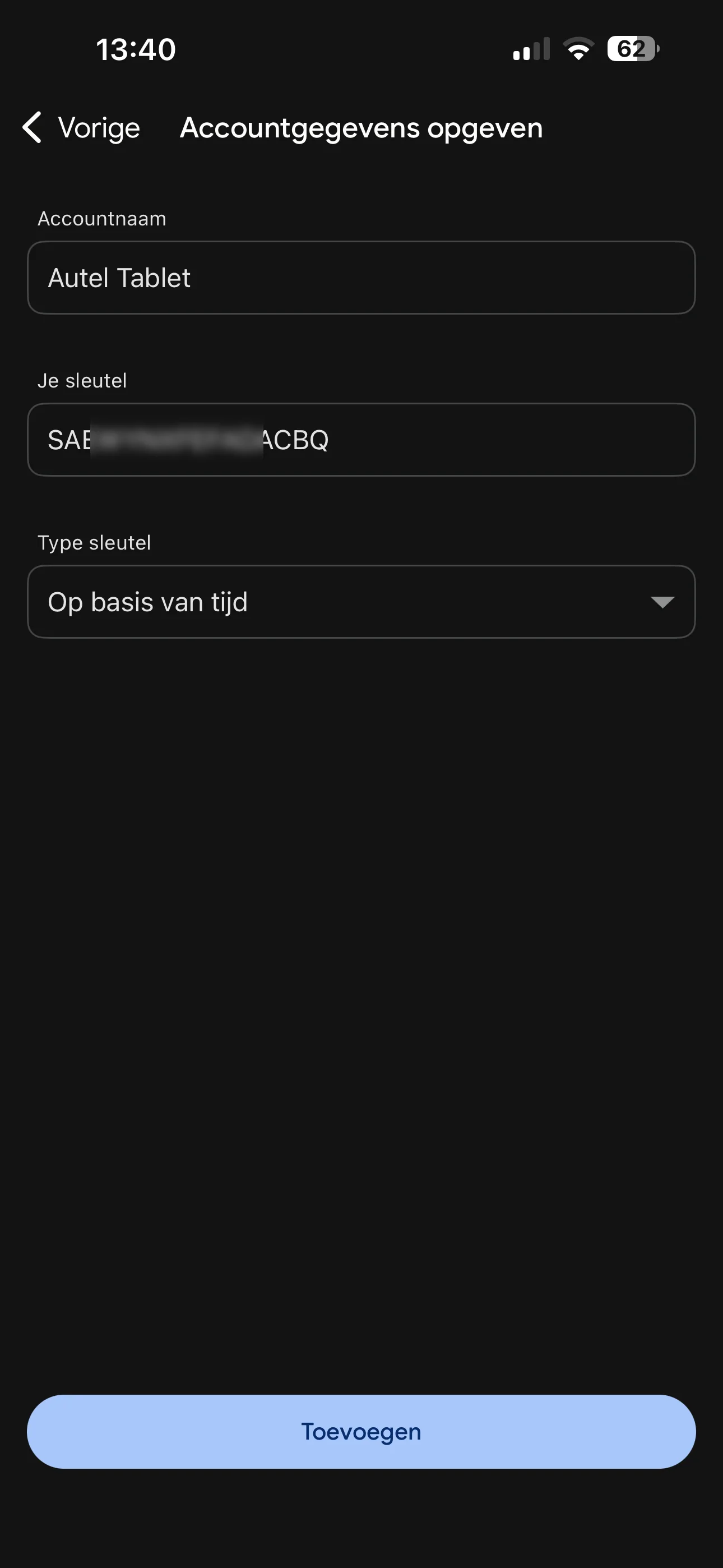
Stap 9. Authenticatorcode controleren
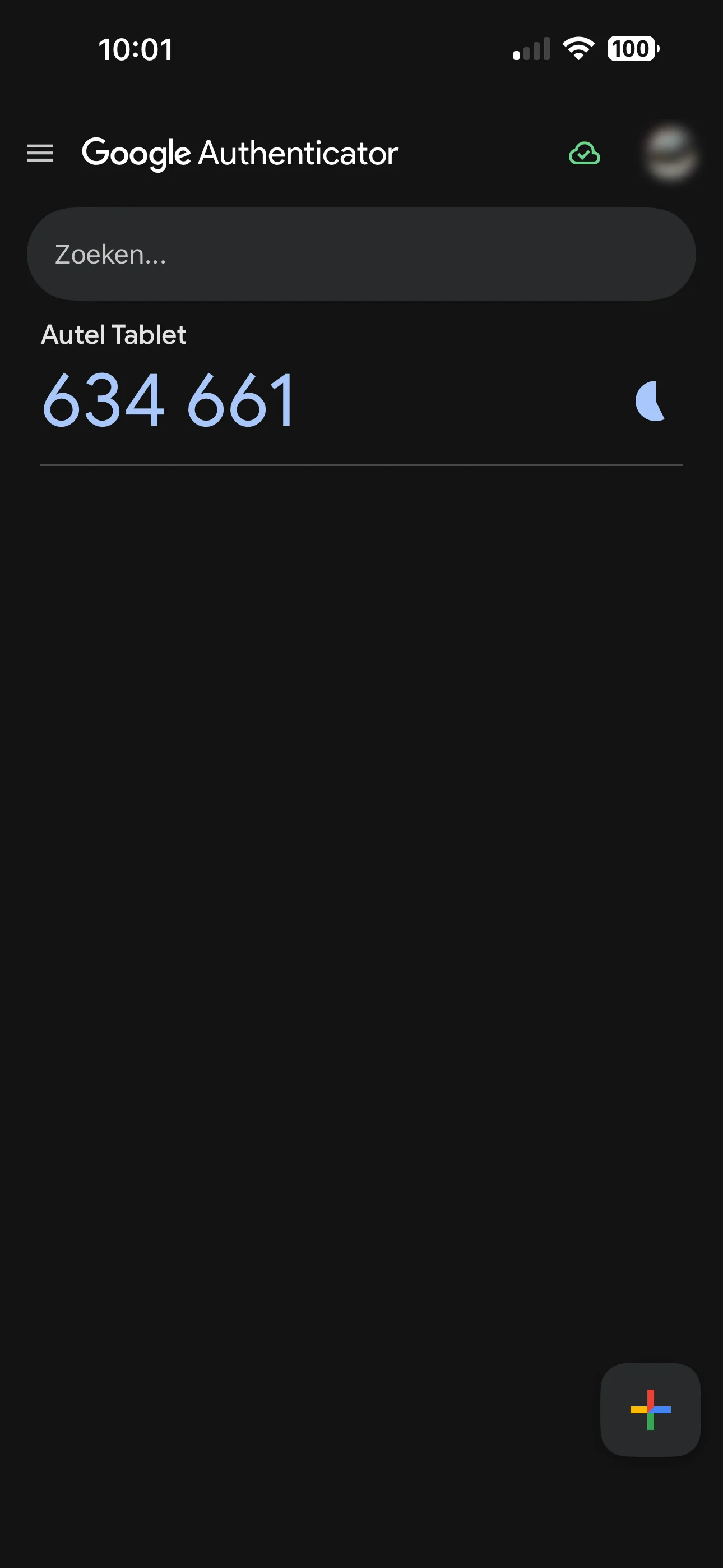
Na het toevoegen verschijnt er elke 30 seconden een nieuwe zescijferige code. Deze code gebruikt u later om de SFD-vrijschakeling te bevestigen.
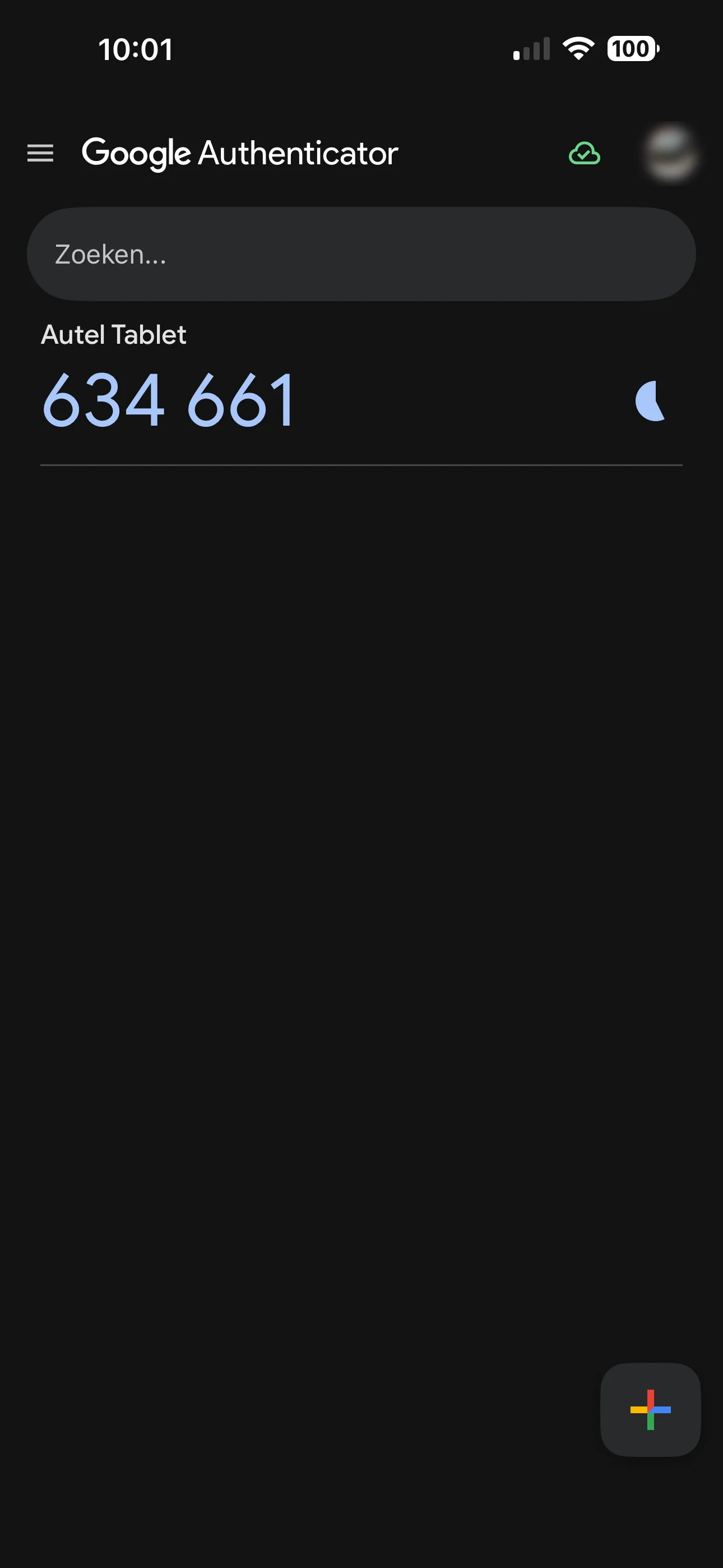
Stap 10. Diagnose opnieuw openen
Open de diagnose opnieuw en kies Wegrijden om verder te gaan. Via Hot function kunt u speciale functies uitvoeren, zoals olie reset of parkeerrem terugstellen.
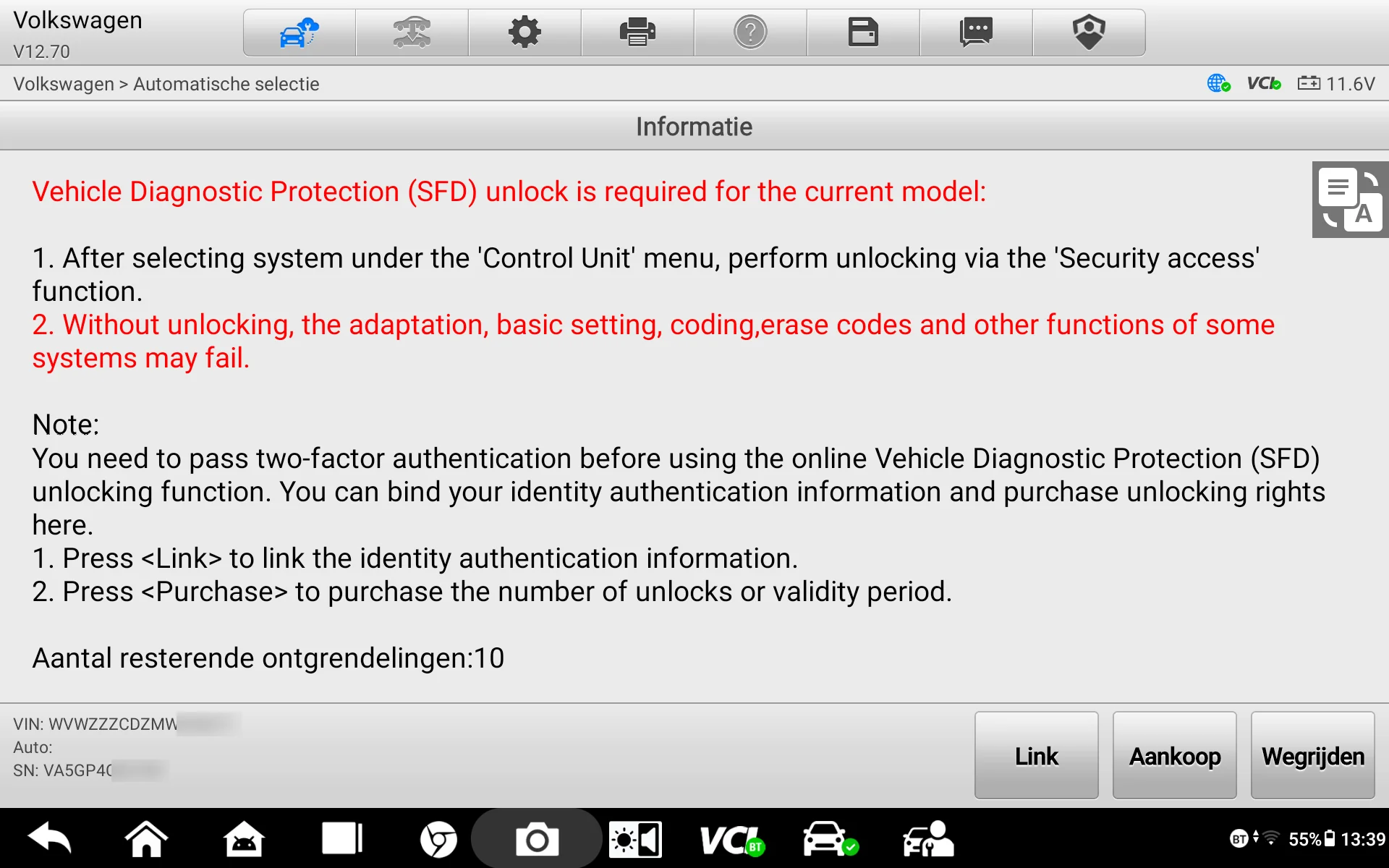
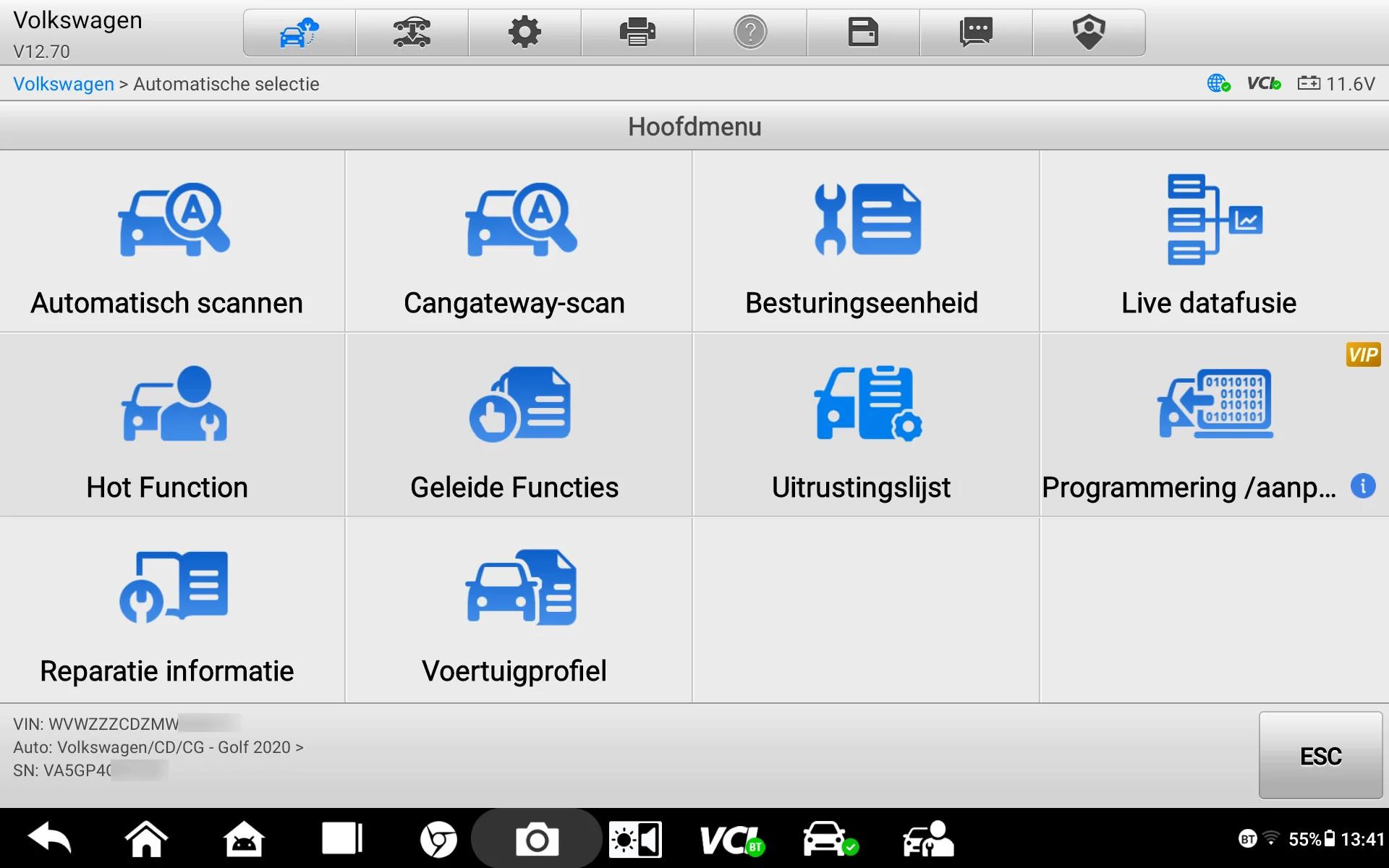
Stap 11. Beveiligingstoegang openen
Druk op Beveiligingstoegang om de modules te scannen die gebruikmaken van SFD-beveiliging.
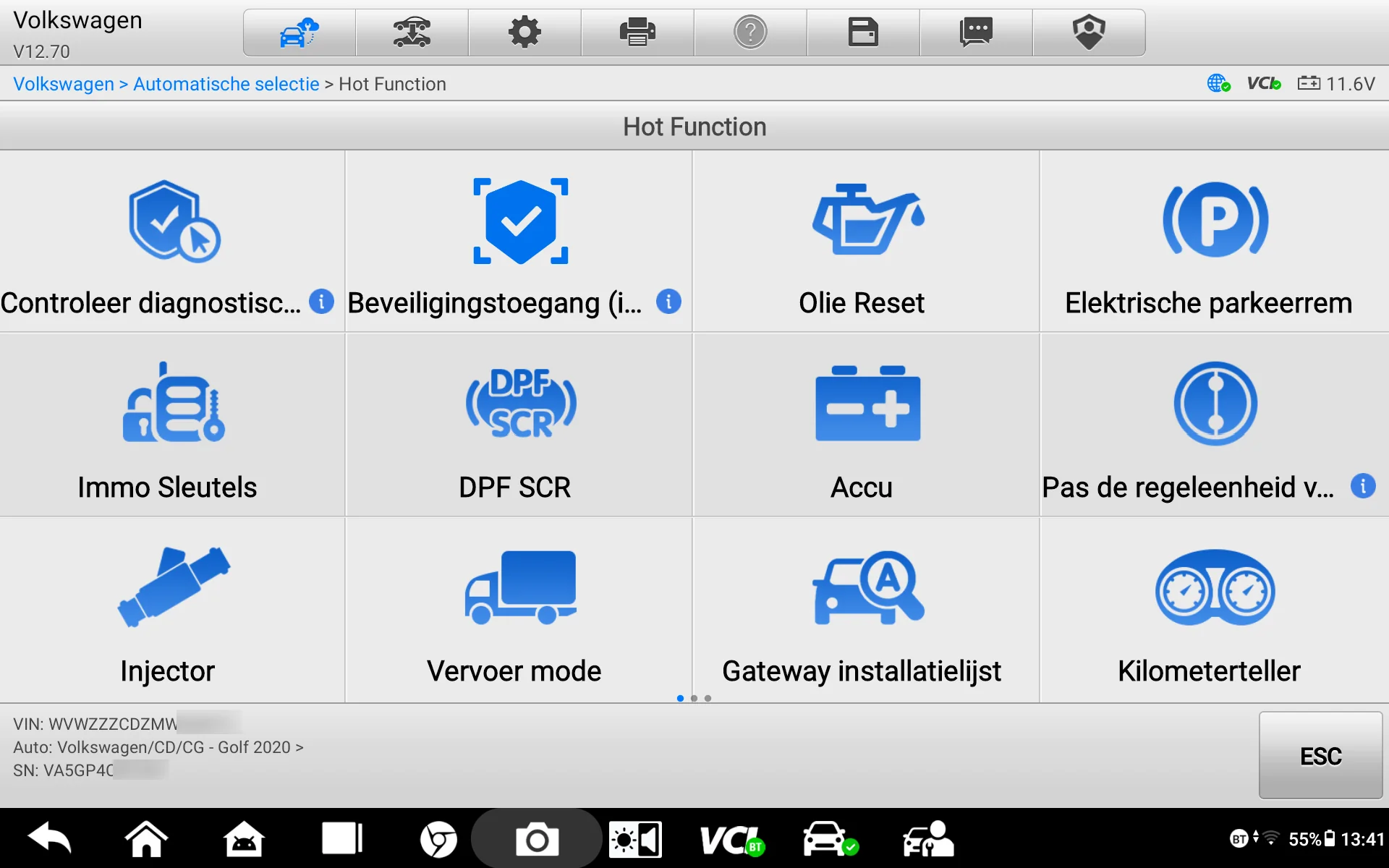
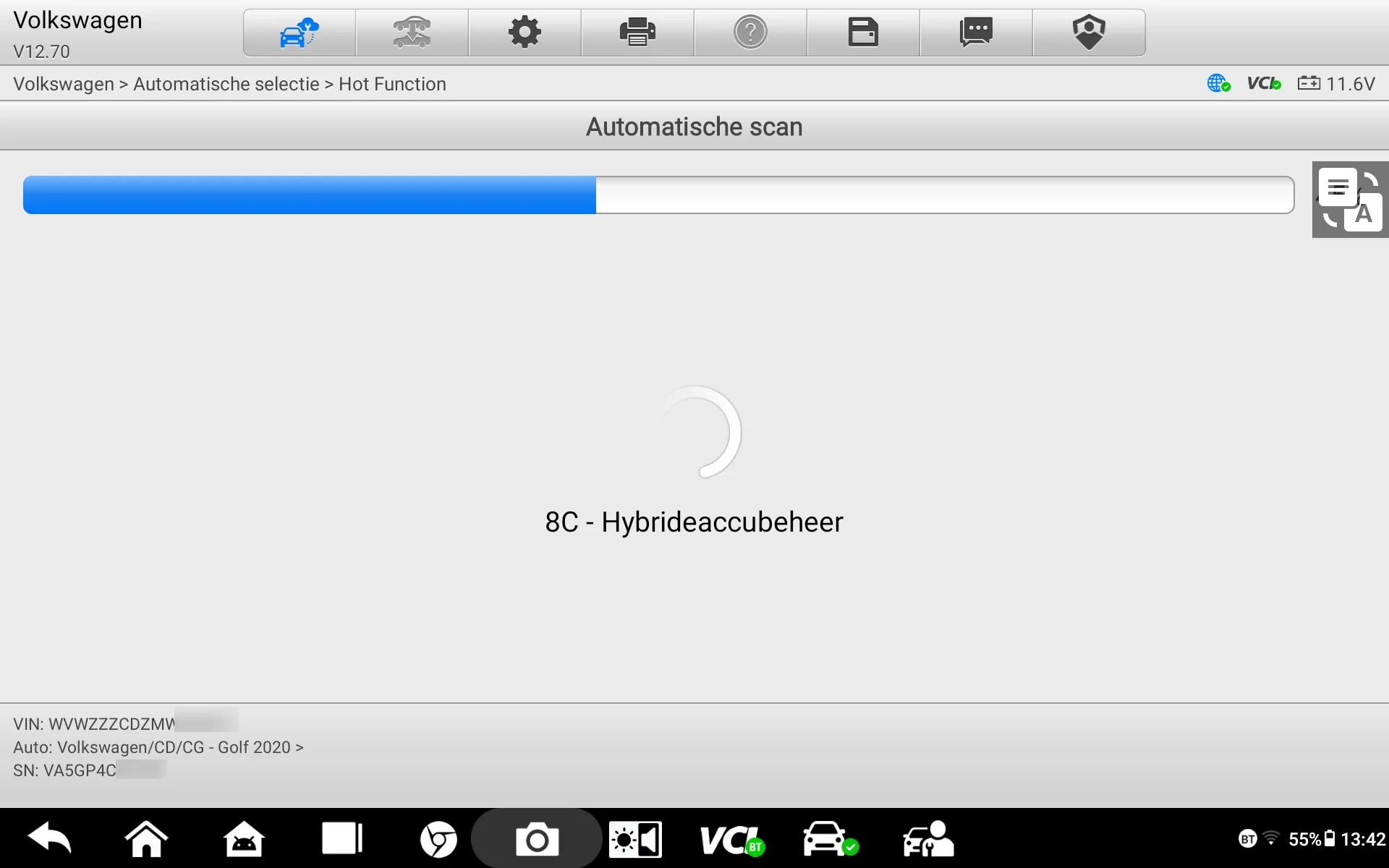
Stap 12. Module selecteren
Zoek de gewenste module, bijvoorbeeld 5F - Informatie-Elektronica 1. In deze module wordt onder andere de olie- en service reset bijgehouden. Kies de beveiligde functie om deze vrij te schakelen.
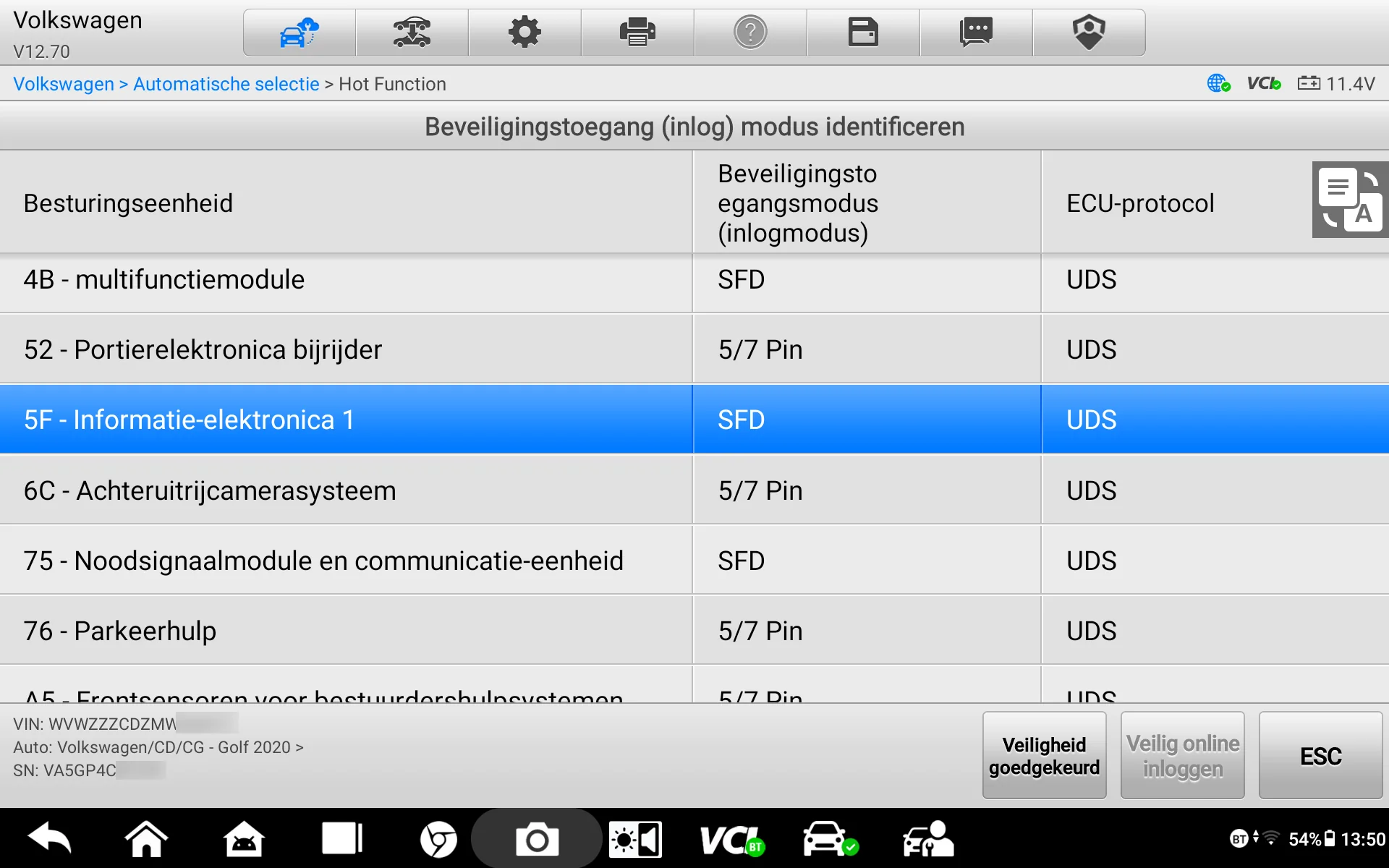
Stap 13. Online SFD ontgrendelen
Is de module nog niet ontgrendeld, kies dan Online SFD Ontgrendelen om het vrijschakelen van de beveiligde module te starten.
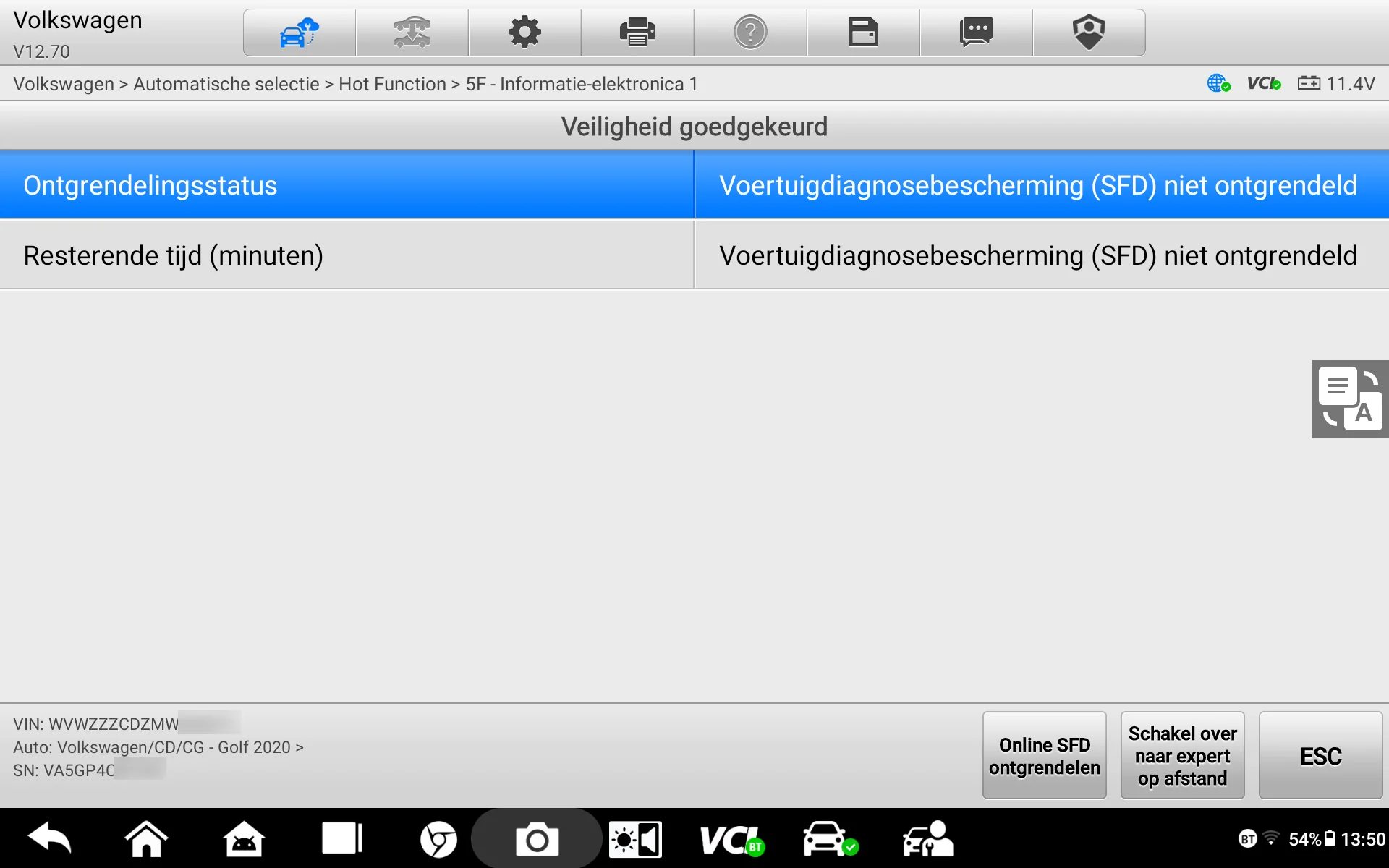
Stap 14. Verder gaan met de SFD-sessie
Controleer de melding met het aantal resterende SFD-ontgrendelingssessies en druk op Verder gaan.
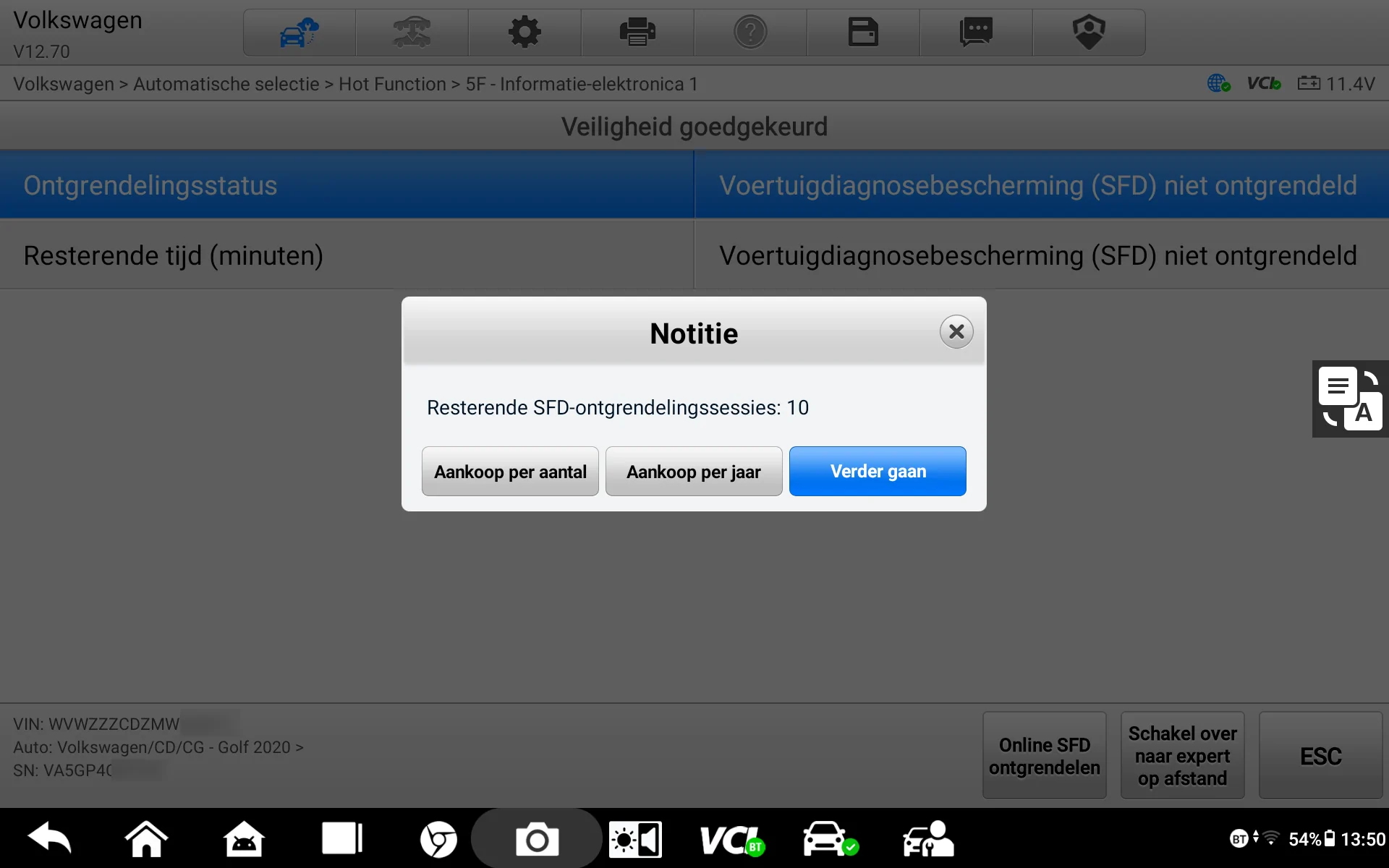
Stap 15. Authenticeren met Google Authenticator
Druk op Authenticeren en vul de actuele zescijferige code uit Google Authenticator in. De code vernieuwt automatisch elke 30 seconden.
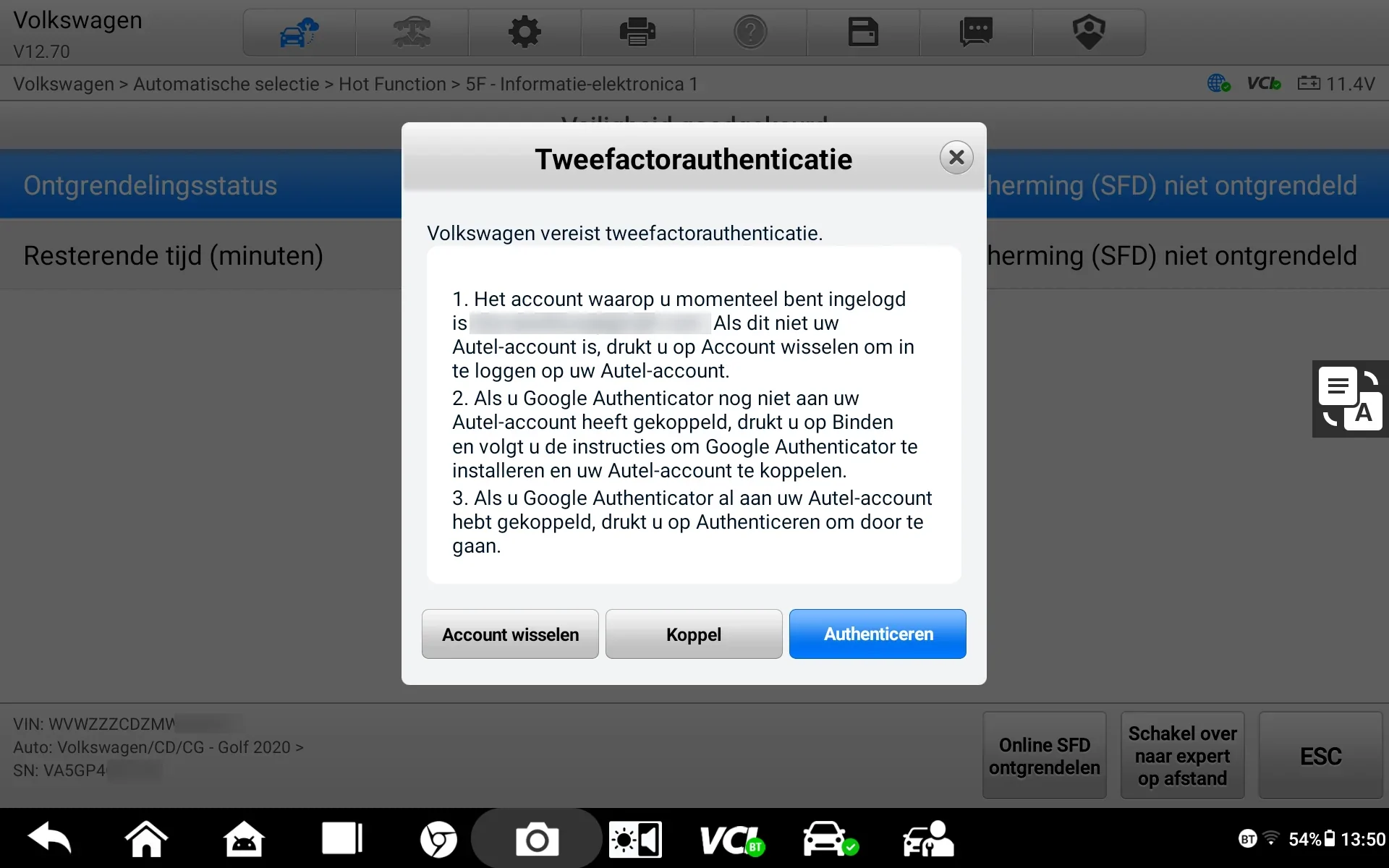
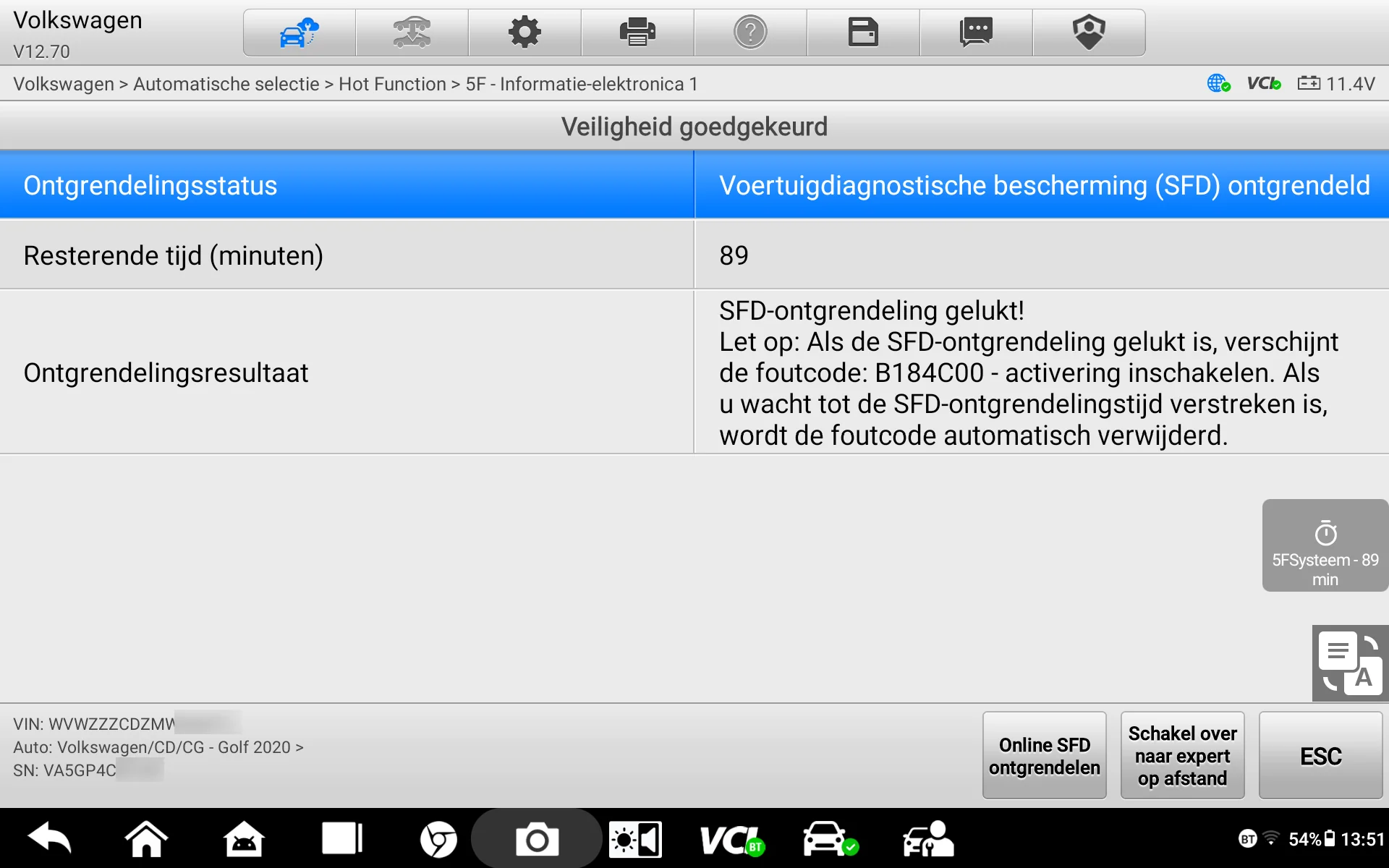
Stap 16. SFD ontgrendeling voltooid
Wanneer de SFD-ontgrendeling is gelukt, kunt u de gewenste functie uitvoeren. In dit voorbeeld kan de olie reset daarna via het Hot function-menu worden uitgevoerd.
Belangrijk! Gebruik uitsluitend uw eigen Autel-account en eigen authenticatorcode. Deel geen wachtwoorden, secret keys of zescijferige verificatiecodes. SFD-toegang en beschikbare functies kunnen per merk, regio, voertuig en softwareversie verschillen.